
78MXN en tu dispositivo
Abre 78MXN en tu teléfono
Entra desde el navegador de tu celular. Consulta cómo agregar un acceso a tu pantalla de inicio y qué probar si el lobby se queda cargando.

Web
Acceso desde navegador
Android · iPhone
Guía por dispositivo
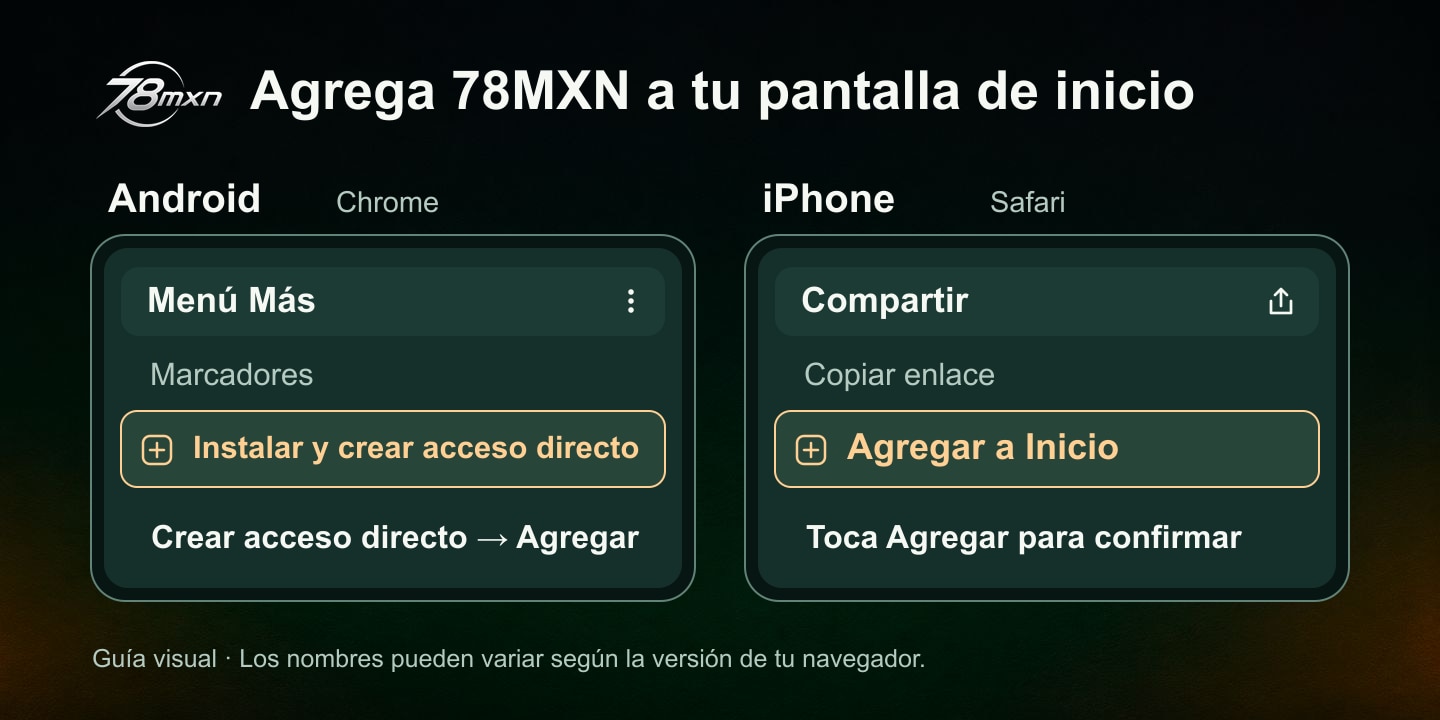
Abre el lobby sin buscar el enlace cada vez
En tu próxima visita, abre 78MXN en tu navegador habitual. También puedes guardarlo en marcadores o usar el acceso directo si la opción aparece en tu equipo.
En la versión de escritorio consultada, el menú muestra un acceso rápido para macOS. Los pasos móviles dependen de tu navegador.
Elige cómo abrir 78MXN
Usa la opción que mejor se adapte al dispositivo desde el que entras.
Entrar desde el navegador
Abre 78MXN en tu navegador habitual e inicia sesión si la página te lo pide.
Guardar un acceso directo
Revisa si tu navegador ofrece Agregar a pantalla de inicio. El icono abre el sitio que guardaste.
Si estás buscando una app
Consulta primero lo que ofrece 78MXN para tu dispositivo. Evita archivos y enlaces reenviados en grupos o mensajes.
Qué opción buscar según tu equipo
Estos son los nombres que suelen mostrar los navegadores. Pueden cambiar con la versión.
| Dispositivo | Desde dónde abrir | Opción que puedes buscar |
|---|---|---|
| Android | Chrome | Agregar a pantalla de inicio |
| iPhone | Safari | Compartir y Añadir a pantalla de inicio |
| Mac | Navegador de escritorio | Acceso rápido cuando aparece |
Si no aparece el menú, guarda la página en favoritos o abre el sitio desde el navegador.
Si 78MXN no carga en tu teléfono
Identifica si el problema ocurre antes o después de iniciar sesión.
Enlace dentro de otra app
Abre la página en el navegador completo en vez de la ventana interna de la red social.
Abrir en navegador
Pantalla en blanco
Prueba de nuevo con una conexión estable y actualiza tu navegador.
Carga
Sesión que se cierra
Abre el sitio en una pestaña normal y guarda el mensaje que indique por qué se cerró.
Acceso
Datos útiles para pedir ayuda
Indica si estás en Android o iPhone, qué navegador usas y el último paso que funcionó.
Envía el mensaje exacto
Una captura del error ayuda si cubres el número de teléfono y los datos de tu cuenta.
Cómo agregar 78MXN a la pantalla de inicio
Busca la opción desde Chrome en Android o desde Compartir en Safari.
Abre 78MXN en una pestaña normal
Usa tu navegador habitual para abrir el acceso de la marca.
Abre el menú del navegador
En Android revisa el menú de Chrome. En iPhone usa el botón Compartir de Safari.
Agrega el acceso si está disponible
Selecciona Agregar a pantalla de inicio o Añadir a pantalla de inicio. Confirma y abre el acceso desde tu pantalla.
Evita perder el acceso a tu cuenta
Mantén tu navegador actualizado y revisa el origen del enlace antes de escribir tus datos. Si encuentras un icono descargado de otra página, abre la plataforma desde el acceso de la marca.
Antes de entrar
- Abre la página en tu navegador habitual.
- Evita guardar la contraseña en un equipo compartido.
- Escribe los códigos únicamente en el formulario que abrió tu cuenta.
Qué puedes revisar desde tu cuenta
Después de entrar, usa las opciones de tu cuenta para ubicar las operaciones y el soporte.
Recargar
Abre la caja y consulta los métodos que muestra tu cuenta.
Retirar
Consulta las condiciones y el estado de tu solicitud.
Servicio Al Cliente 24/7
Si ocurre un error, indica el paso y conserva el folio.
Consulta las condiciones de cada método antes de confirmar.
ELIGE QUÉ HACER
Encuentra una actividad desde el celular
Abre Check-in o consulta VIP una vez que entres. Revisa los requisitos de la actividad que veas en tu cuenta.
Preguntas sobre la app y el acceso móvil
Soluciones rápidas para entrar desde tu teléfono.
¿Cómo abro 78MXN desde Android?
Abre el sitio de 78MXN desde Chrome o tu navegador habitual. Si aparece el acceso de cuenta, sigue las indicaciones que veas en pantalla.
¿Cómo entro desde iPhone?
Usa Safari para abrir 78MXN. Si tu versión de Safari ofrece Añadir a pantalla de inicio, puedes guardar un acceso desde Compartir.
¿Qué diferencia hay entre un acceso directo y una descarga?
Un acceso directo abre el sitio que guardaste. Si el propio 78MXN ofrece otra opción para tu equipo, revisa las instrucciones que muestre para tu dispositivo.
¿Por qué el acceso directo abre una sesión cerrada?
Vuelve a iniciar sesión desde el sitio. Si la sesión se cierra repetidamente, anota el navegador y el mensaje de error para pedir ayuda.